Geräte Manager
Im Geräte Manager werden die Status- und Verbrauchsmessgeräte verwaltet. Hier werden Geräte hinzufügt, zugewiesen oder ausgeblendet, sowie Geräteinformationen eingesehen, bearbeitet oder exportiert.
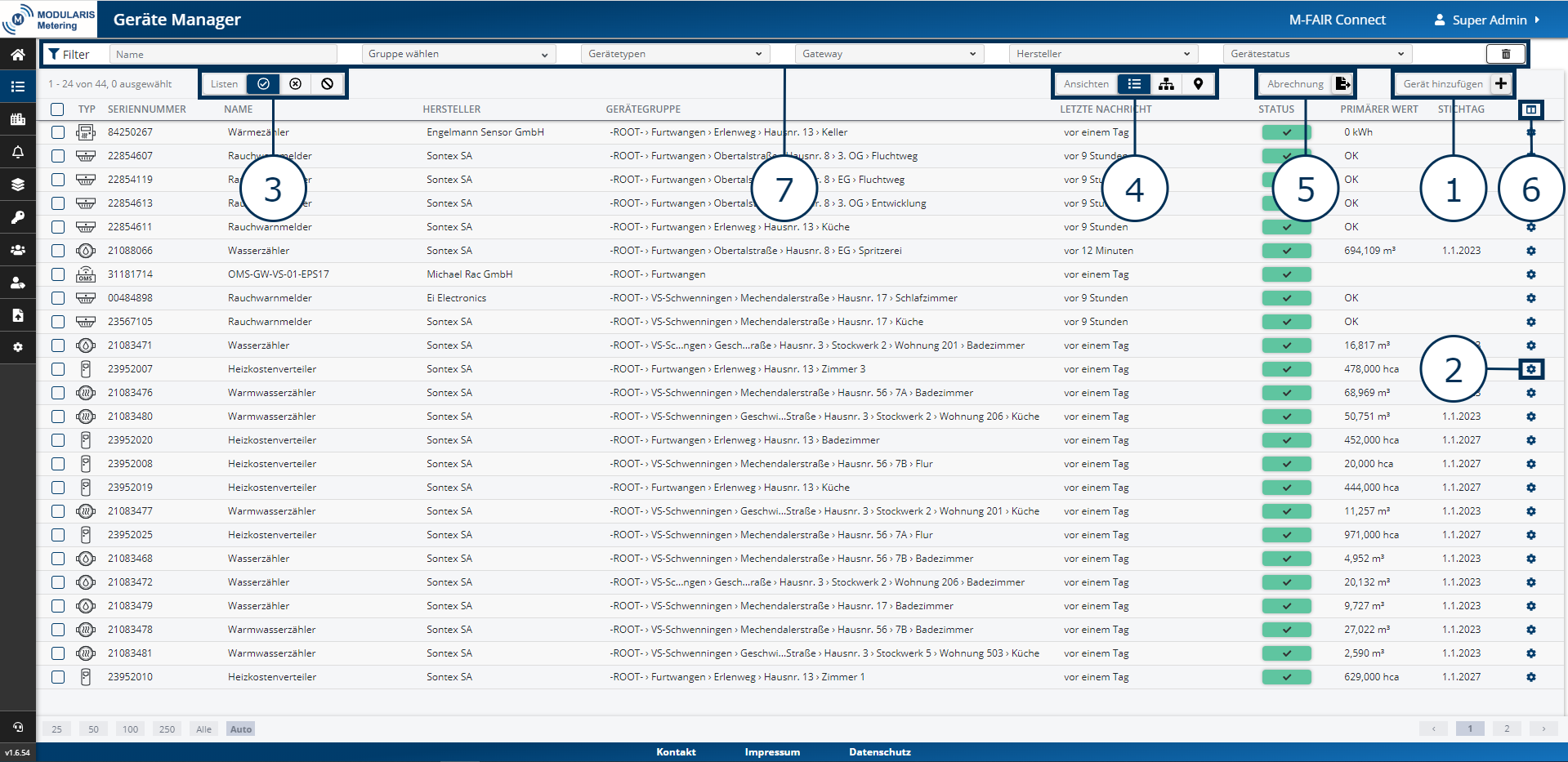
1. Gerät hinzufügen
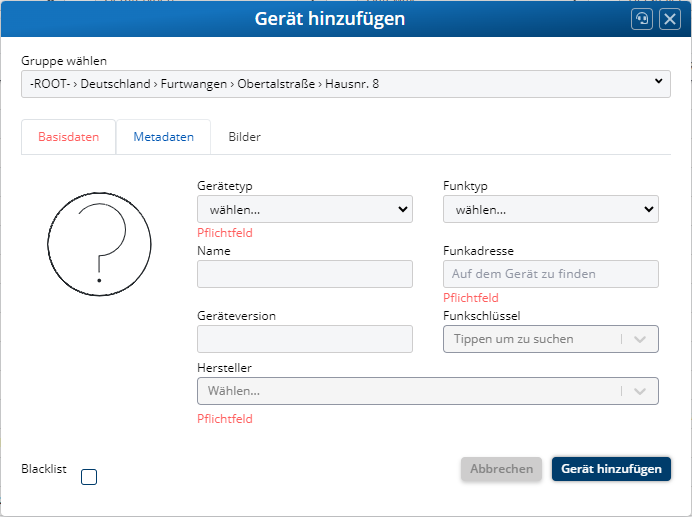
Über den Gerät hinzufügen-Button erfolgt das manuelle Anlegen eines Endgeräts. Begonnen wird mit dem Auswählen einer Gruppe, wobei die ausgewählte Gruppe dem Gerät übergeordnet ist. Wichtig ist, dass die Pflichtfelder (Gerätetyp, Funkadresse und Hersteller) korrekt ausgefüllt sind, da die händisch eingetragenen Informationen beim Empfangen von Gerätedaten mit den im Gerät bereits hinterlegten Informationen abgeglichen werden. Stimmen die händisch eingetragenen Informationen mit den empfangenen Geräteinformationen der Pflichtfelder überein, werden die Daten automatisch dem entsprechenden Zähler zugewiesen.
2. Aktionen
Über das Zahnrad-Symbol werden die Aktionen geöffnet. Hier können individuelle Geräteinformationen und Gerätedaten eingesehen oder geändert werden.
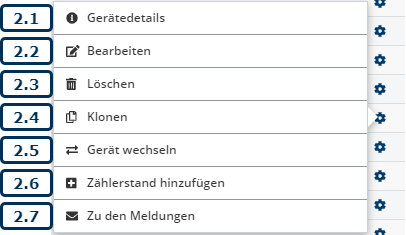
2.1. Gerätedetails
Unter den Gerätedetails werden die gerätespezifischen Informationen abgebildet. Die Gerätedetails können abhängig vom Gerätetyp und der Menge der hinterlegten Informationen mehr oder weniger umfangreich sein.
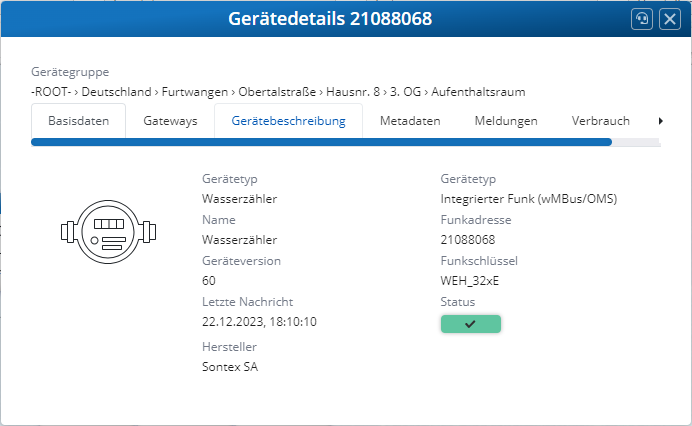
Reiter:
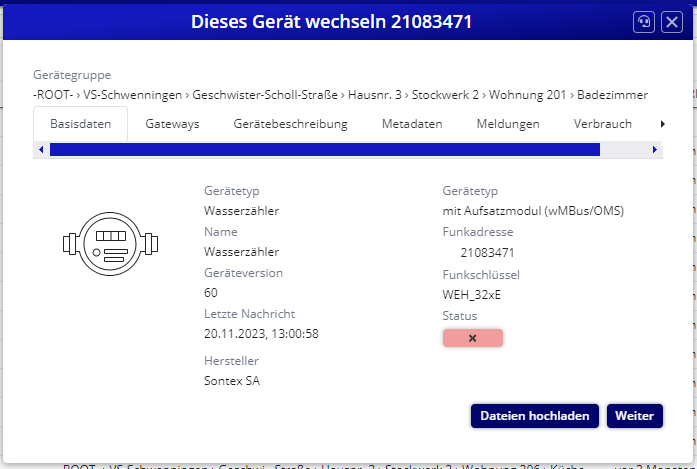
Basisdaten: Hier werden allgemeine Geräteinformationen wie der Gerätetyp, die Funkadresse oder die Geräteversion dargestellt.
Gateways: Alle Gateways, die bereits Daten des ausgewählten Geräts auf die Plattform übertragen haben, werden hier abgebildet.
Gerätebeschreibung: Hier können spezifische Geräteinformationen wie der Nenndurchfluss oder die Baulänge des Zählers eingesehen werden.
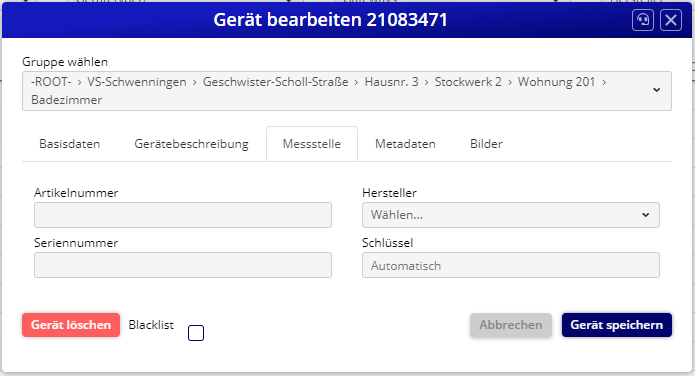
Messstelle: Wenn Sie mit Messstellen arbeiten können Sie diese Informationen an dieser Stelle hinterlegen.
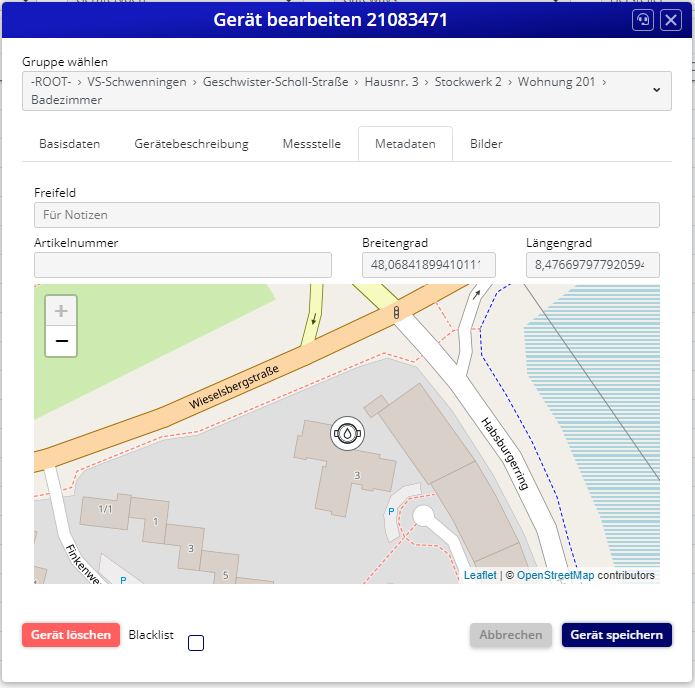
Metadaten: Der Standort des ausgewählten Geräts wird auf einer geografischen Karte angezeigt.
Meldungen: Die Empfangszeitpunkte der letzten Meldungen werden abgebildet, zusätzlich der in der Meldung übermittelte Wert und die Datenquelle. Eine Nachricht kann entweder vom System generiert oder direkt von einem entsprechenden Gateway (LoRa oder OMS) empfangen werden.
Verbrauch: Die Zählerverbrauchswerte der Vormonate werden hier grafisch dargestellt.
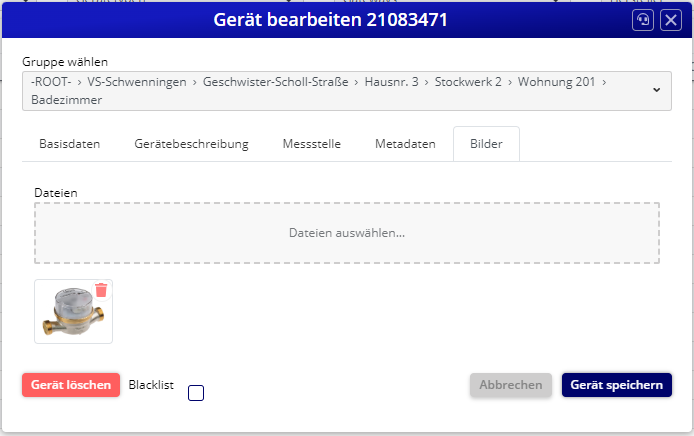
Bilder: Hier werden die von einem (oder mehreren) Nutzer(n) hinterlegten Bilder angezeigt.
2.2. Bearbeiten
Manche in den Gerätedetails hinterlegten Informationen werden automatisch beim Empfangen des Telegrams eingepflegt, andere müssen händisch eingetragen werden. Dies geschieht über die Bearbeiten-Schaltfläche.
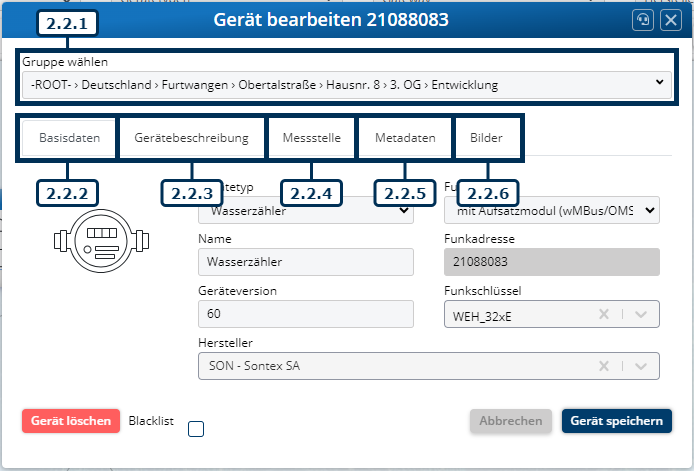
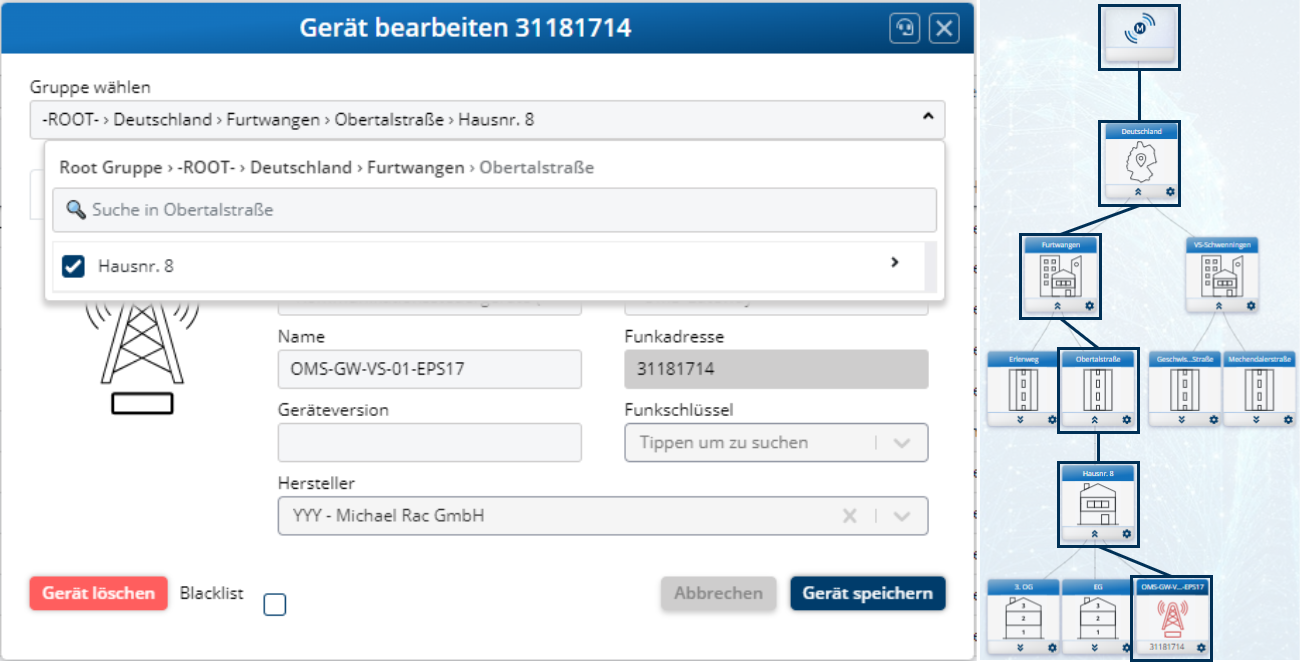
2.2.1. Gruppe wählen
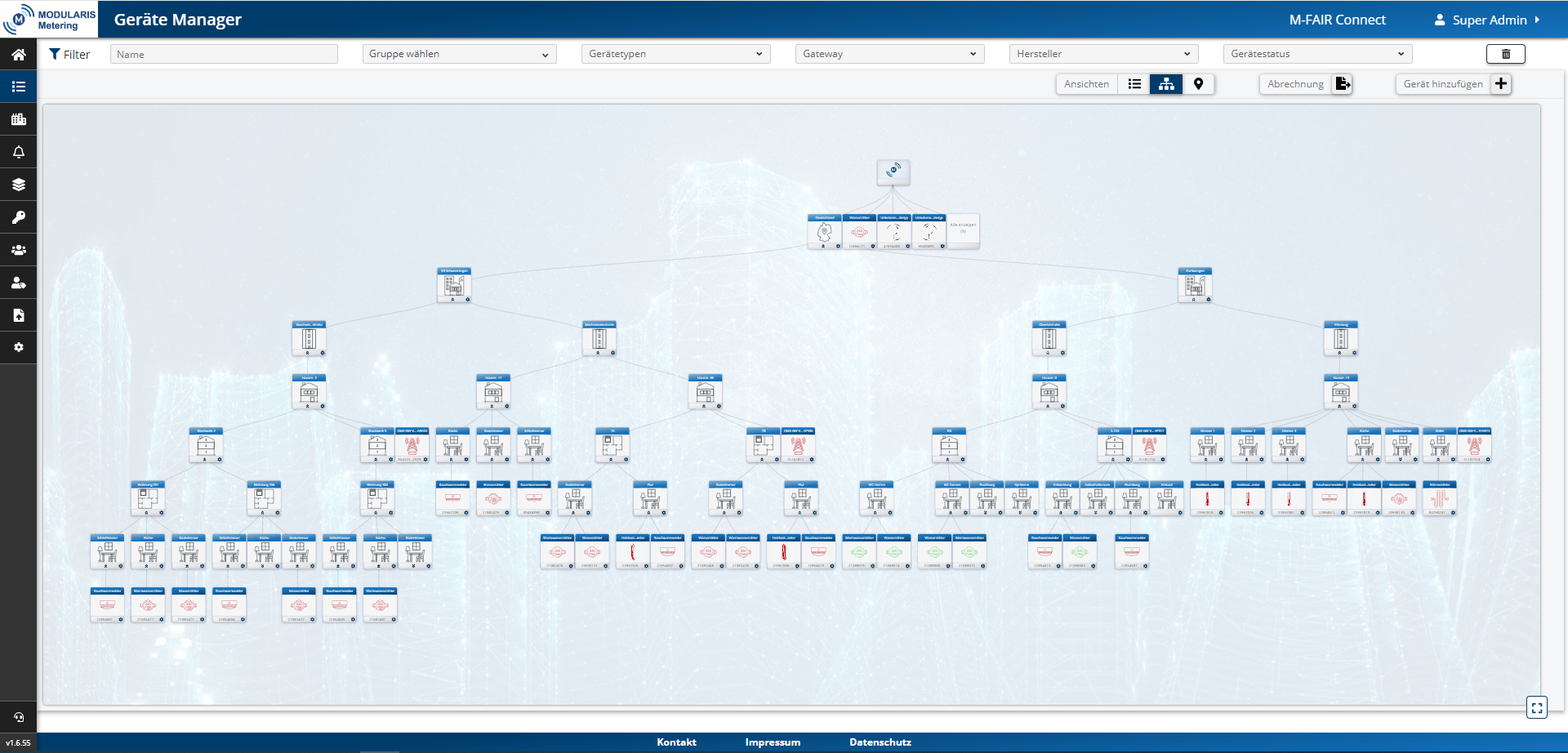
Auf diese Weise können Geräte zu Gruppen zugewiesen werden. Die Geräte werden unter der ausgewählten Gruppe eingegliedert, also unter der Gruppe, bei welcher das Häkchen gesetzt wurde. In der Topologieansicht (rechts) ist der Pfad erkennbar. Das (neu) Zuweisen von Geräten oder Gruppen folgt immer diesem Schema.
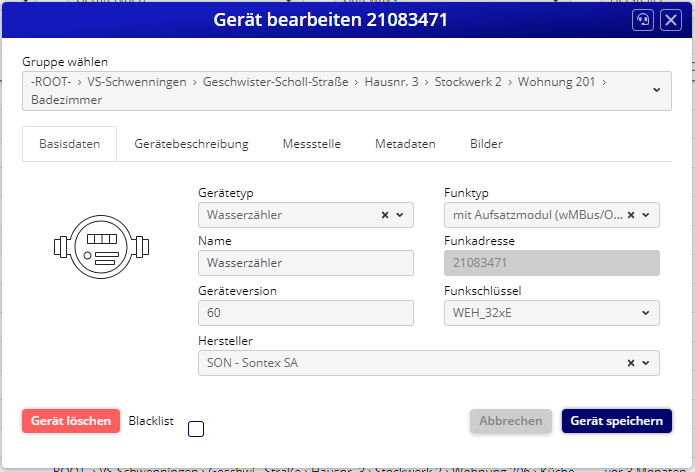
2.2.2. Basisdaten
Hier werden allgemeine Geräteinformationen wie der Gerätetyp, die Funkadresse oder die Geräteversion eingepflegt. Informationen, die im Funktelegramm des entsprechenden Geräts enthalten sind, werden automatisch eingetragen. Alle anderen Informationen müssen händisch nachgetragen werden. Falls ein Funkschlüssel verwendet wird, muss dieser hier angegeben werden, ansonsten können die Gerätedaten nicht entschlüsselt werden (Siehe Schlüssel verwalten). Ebenfalls können Geräte über diesen Reiter auf die Blacklist gesetzt werden. Dazu muss lediglich die entsprechende Checkbox aktiviert werden.
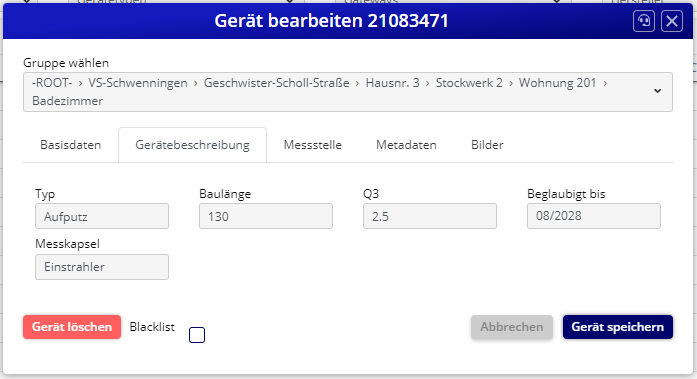
2.2.3. Gerätebeschreibung
Hier werden spezifische Geräteinformationen, die das Gerät näher beschreiben, hinterlegt. Dazu zählt beispielsweise die Baulänge oder der Nenndurchfluss des jeweiligen Zählers.
2.2.4. Messstelle
Da viele Abrechnungsdienstleister mit Messstellen arbeiten können diese Messstellenbezeichnungen hier eingepflegt werden.
2.2.5. Metadaten
Hier können die Koordinaten des Gerätestandorts, die Artikelnummer und weitere Informationen hinterlegt werden. Dem Nutzer steht ein Freifeld zur Verfügung, in welches eher beliebige Informationen eintragen kann. Wenn die Standortkoordinaten eingepflegt sind, wird das Gerät in der Kartenansicht abgebildet.
2.2.6. Bilder
Hier werden die Bilder hinterlegt, die dann unter den Gerätedetails eingesehen werden können.
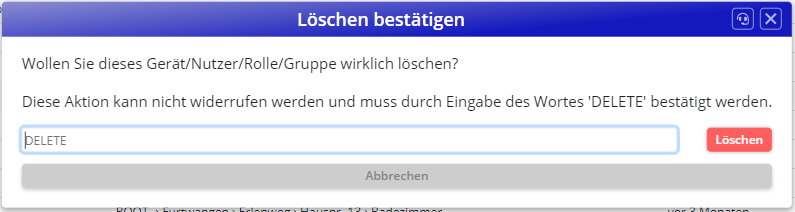
2.3. Löschen
Hier werden Geräte sowie die zugehörigen Daten gelöscht. Wenn Sie sicher sind, dass Sie das Gerät löschen wollen, schreiben sie das Wort „DELETE“ in Capslock in das Textfeld und klicken Sie auf den Löschen-Button.
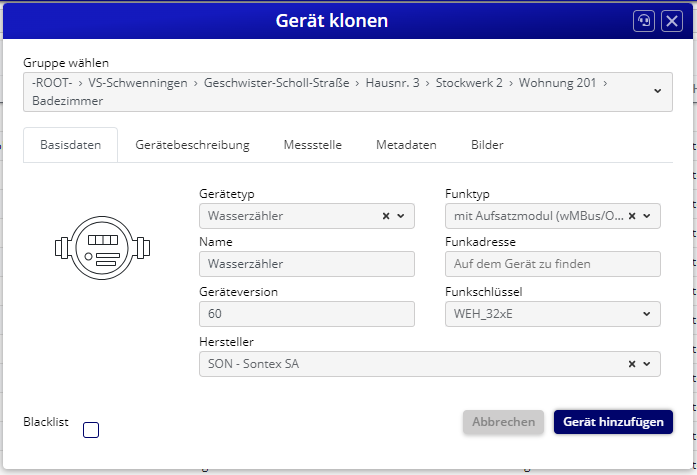
2.4. Klonen
Hier werden Geräte inklusive der hinterlegten Informationen dupliziert.
2.5. Gerät wechseln
Im Falle eines Gerätedefekts oder nach Ablauf der Eichfrist kann diese Schaltfläche genutzt werden, um ein Gerät auszutauschen. In den Basisdaten des neuen Geräts wird dann eine Verknüpfung mithilfe derer auf die Daten des alten Geräts zugegriffen werden kann.
2.6. Zählerstand hinzufügen
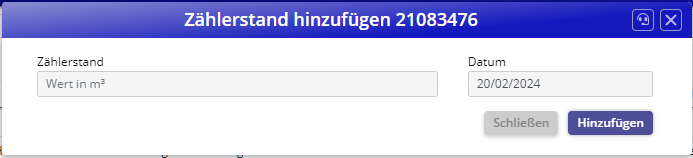
Mithilfe dieser Schaltfläche können Sie Zählerstandswerte für ein festgelegtes Datum selbst hinzufügen.
2.7. Zu den Meldungen
Hier wird man zum Reiter Gerätemeldungen weitergeleitet und kann alle Meldungen des ausgewählten Geräts detailliert einsehen.
3. Listen
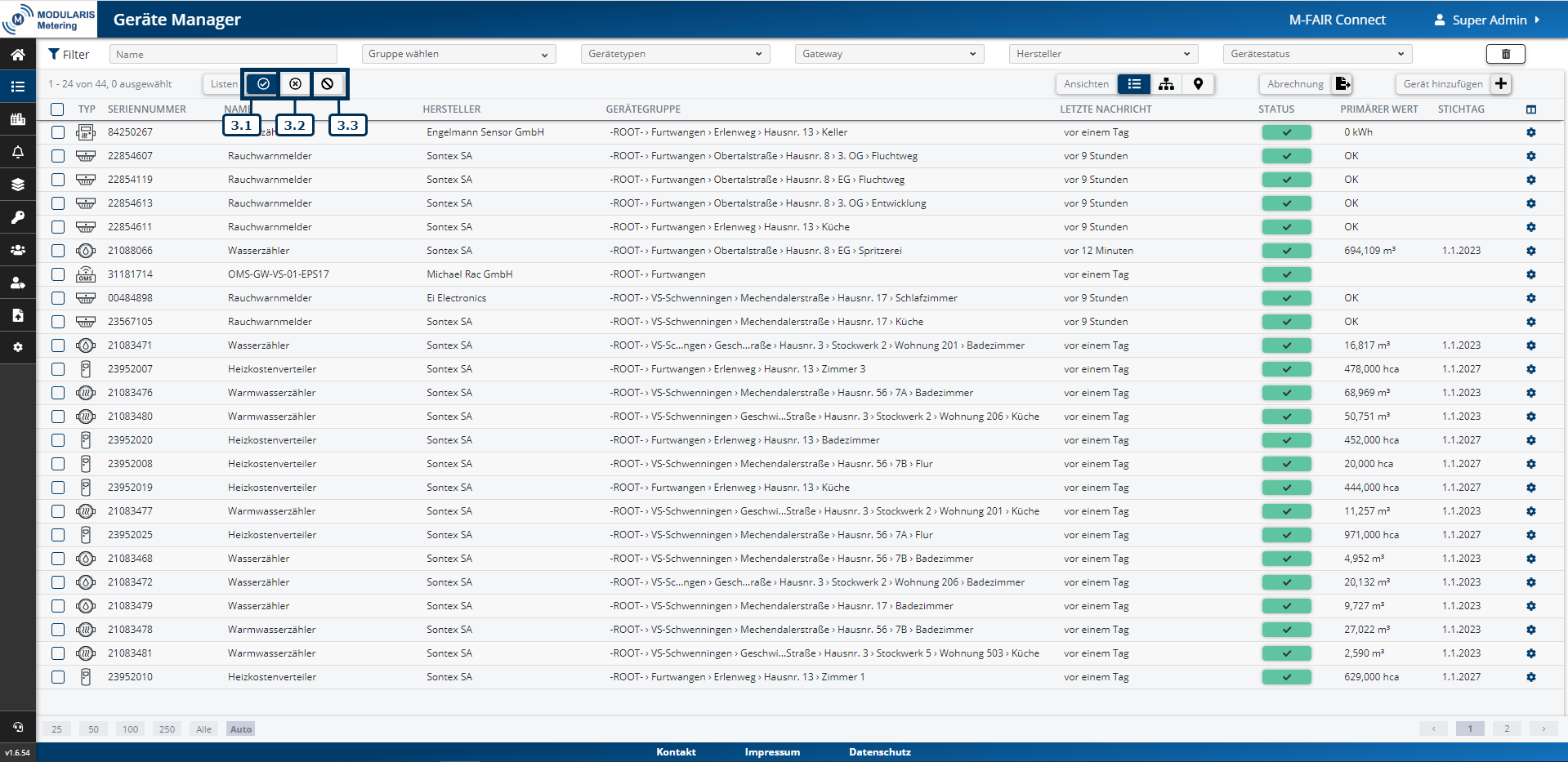
Geräte können auch über Listen einer Gruppe zugeordnet werden. Dabei werden alle Geräte, von denen bereits Daten empfangen wurden, vorerst in der Liste der nicht zugewiesenen Geräte aufgeführt, sofern sie noch nicht händisch angelegt wurden. Über die Aktionen ist es dann möglich, die Geräte in die eigene Struktur einzugliedern (Siehe: Gruppe wählen).
3.1. Zugewiesene Geräte
Sobald ein Gerät einer Gruppe zugeordnet ist, wird es in der Liste der zugewiesenen Geräte aufgeführt.
3.2. Nicht zugewiesene Geräte
Alle Geräte, deren Daten von einem Gateway an die Software-Instanz weitergeleitet werden, werden zunächst in der Liste der nicht zugewiesenen Geräte aufgeführt. Über den Gerät bearbeiten-Button können diese nicht zugewiesenen Geräte dann direkt einer Gruppe zugeordnet werden (Siehe: Gruppe wählen).
3.3. Backlist
Die Geräte, deren Daten bereits empfangen wurden, zukünftig jedoch nicht mehr angezeigt werden sollen, können auf die Blacklist gesetzt werden. Die Geräte werden mithilfe der Gerät bearbeiten-Funktion und durch Setzten des entsprechenden Häkchens der Blacklist zugewiesen. Analog können die Geräte auch wieder aus der Blacklist entfernt werden (Siehe: Basisdaten).
4. Ansichten
Sie können zwischen drei unterschiedlichen Ansichtsformen wählen, um sich Ihre Geräte anzeigen zu lassen.
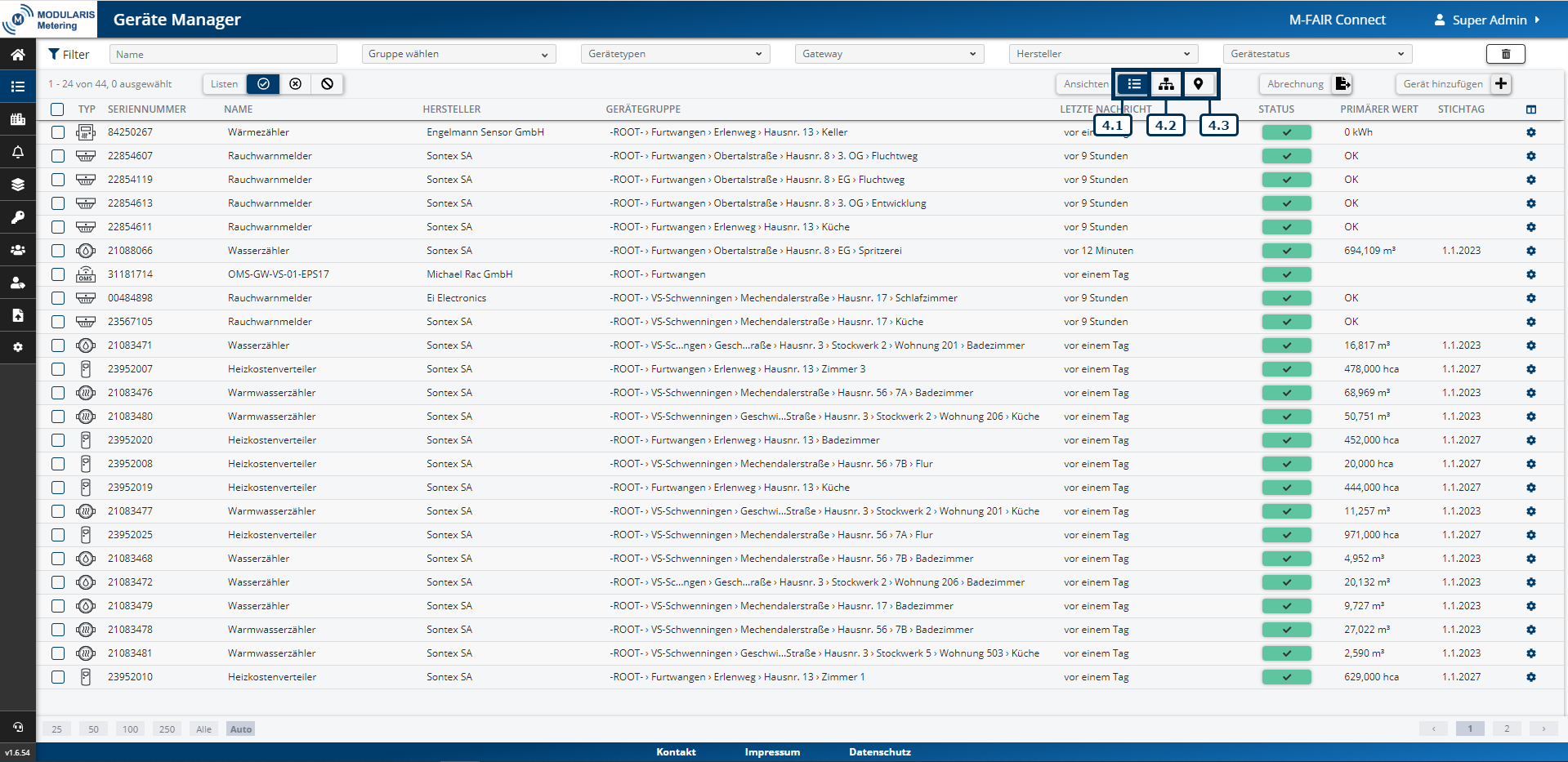
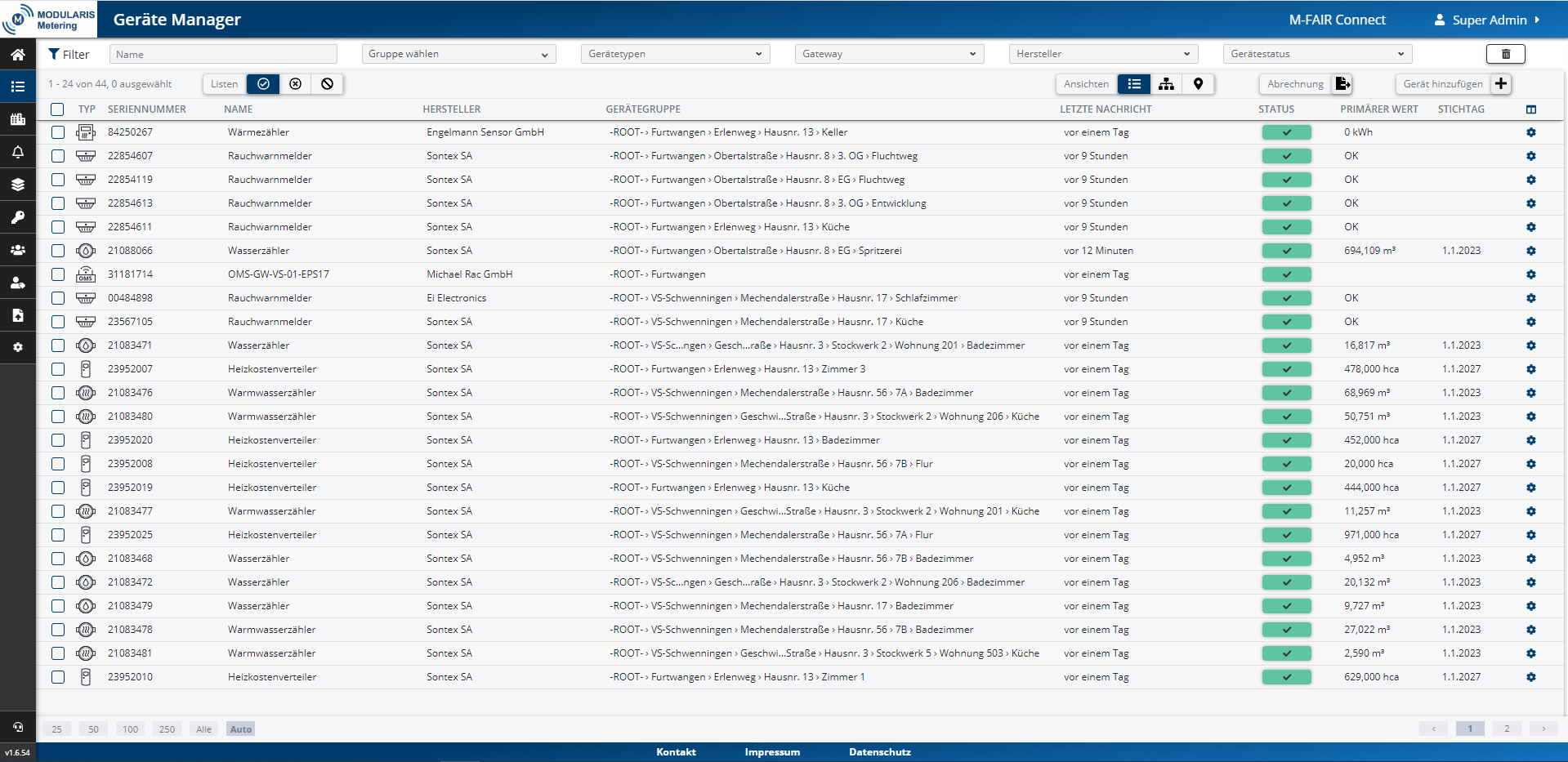
4.1. Listenansicht
Die einzelnen Geräte sind in der Liste untereinander angeordnet, wobei in den Spalten die spezifischen Geräteinformationen abgebildet sind.
4.2. Topologieansicht
Die Geräte und Gruppen werden entsprechend der individuell definierten Hierarchie in einer Baumstruktur abgebildet. Einzelne Pfade können dabei ausgeklappt oder eingeklappt werden, um somit die Navigation innerhalb der Plattform zu vereinfachen und die Übersichtlichkeit auch bei großen Datenmengen zu gewährleisten.
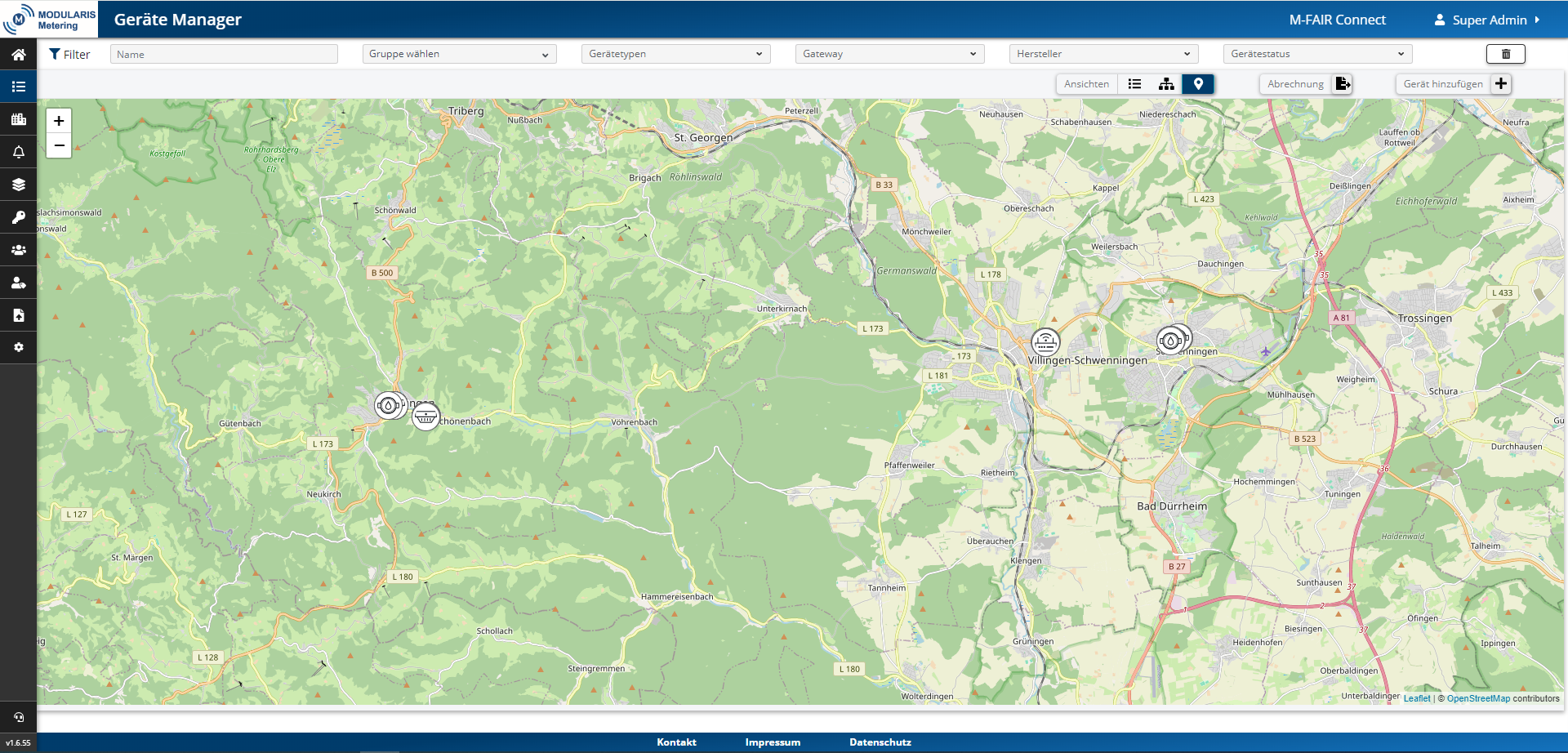
4.3. Kartenansicht
Auf einer Landkarte werden die Standorte der Zähler dargestellt. Dafür müssen jedoch die Koordinaten des Standorts in den Metadaten händisch eingetragen werden.
5. Abrechnung
Hier können Sie wählen, für welchen Zeitraum und in welchem Dateiformat Sie die Gerätedaten exportieren wollen. Nutzen Sie die Filter, um die Geräte zu selektieren, deren Daten Sie exportieren wollen.
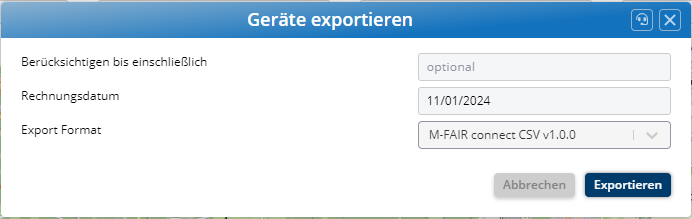
Exportieren: Die Gerätedaten können in verschiedenen Formaten wie JSON oder CSV exportiert werden. Angeben wird hier auch der Zeitraum des Gerätedatenexports (z.B. das vergangene Kalenderjahr als Abrechnungszeitraum).
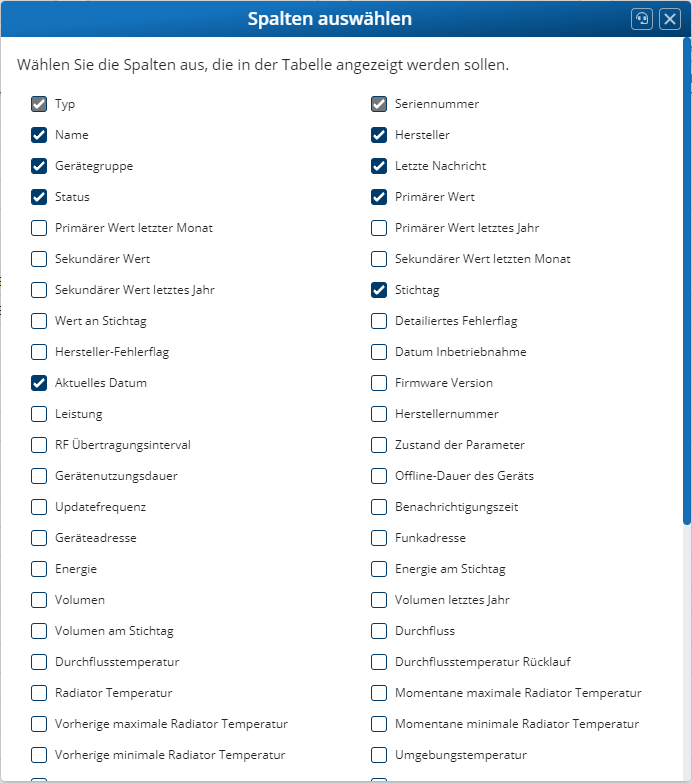
6. Spalten auswählen
Über die Spaltenauswahl wird bestimmt, welche Informationen in der Listenansicht direkt einsehbar sind. Der Nutzer entscheidet dabei selbst, welche Informationen für seinen speziellen Anwendungsfall relevant sind und welche nicht.
7. Filter
Mithilfe der Filter kann die Anzahl der angezeigten Geräte eingeschränkt werden.
Name: Es handelt sich um eine Freitextsuche. Der Suchbegriff wird mit den hinterlegten Informationen sämtlicher Geräte abgeglichen. Auf diese Weise werden die Geräte gefiltert, die mit dem Suchbegriff übereinstimmende Zeichenfolgen aufweisen.
Gruppe wählen: Hier wird eine Gruppe ausgewählt, wobei alle der ausgewählten Gruppe untergeordneten Gruppen und Geräte abgebildet werden.
Gerätetypen: Hier können Geräte nach ihrem Gerätetyp gefiltert werden.
Gateways: Bei der Auswahl eines Gateways werden alle Geräte angezeigt, deren Informationen, vom ausgewählten Gateway übertragen werden und das Gateway selbst.
Hersteller: Hier können Geräte nach dem Hersteller gefiltert werden.
Gerätestatus: Hier werden Geräte nach ihrem aktuellen Gerätestatus gefiltert.
Filter zurücksetzten: Alle zuvor gesetzten Filter werden gelöscht. Es werden wieder alle der Instanz zugewiesenen Geräte angezeigt.