Nutzerrollen
Mithilfe von Nutzerrollen werden die Zugriffsberechtigungen einzelner Accounts geregelt.
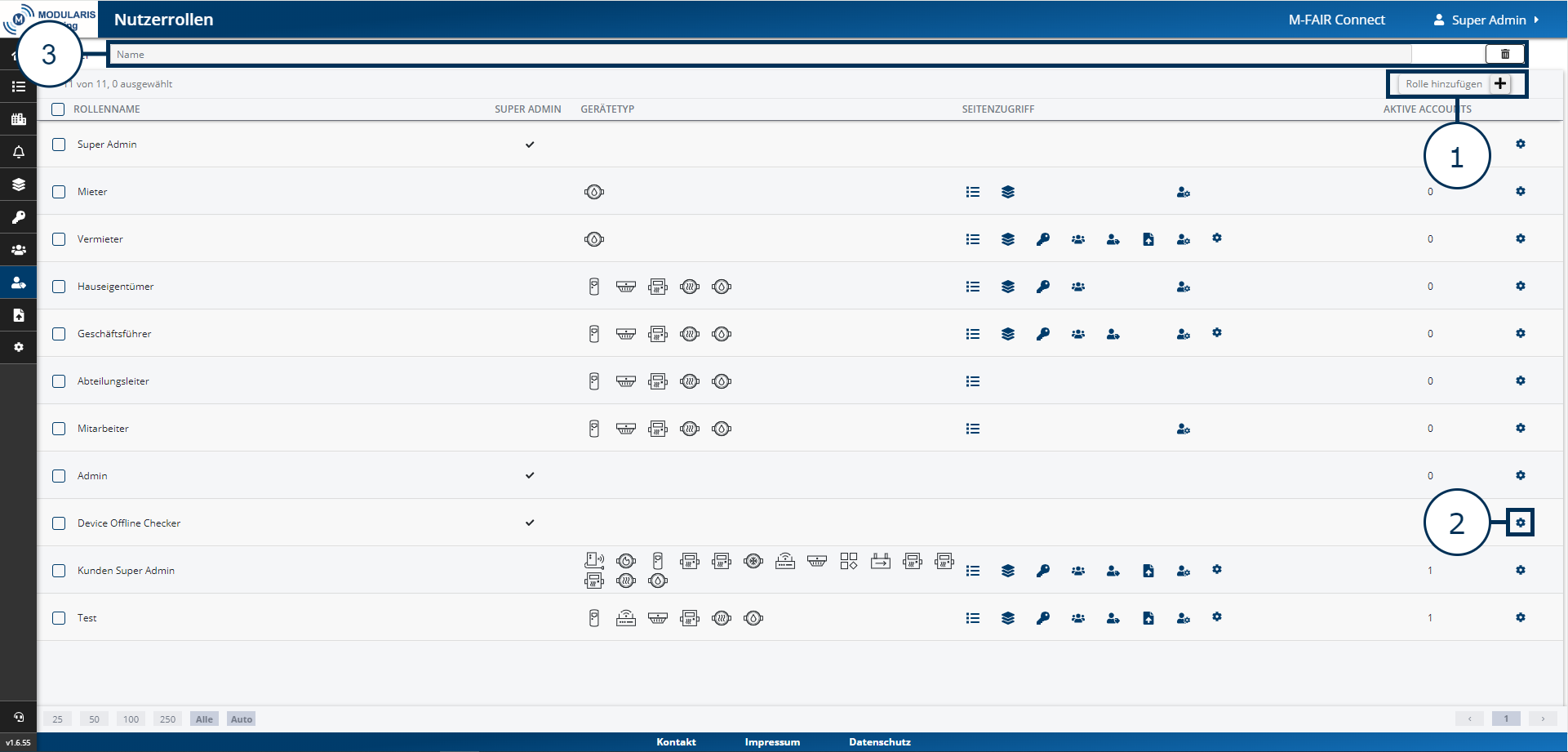
1. Rolle hinzufügen
Mithilfe des Buttons Rolle hinzufügen kann eine neue Nutzerrolle erstellt werden. Die Berechtigungen sind dabei feingranular einstellbar, um sie auf die spezifischen Anwenderbedürfnisse abstimmen zu können.
Rollenname und Gerätetyp
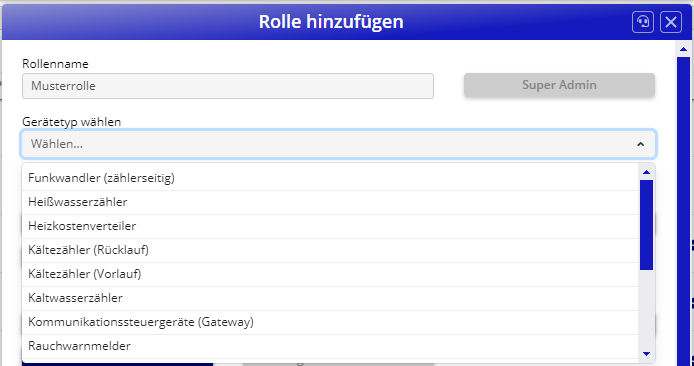
Rollenname: Zunächst wird der neuen Benutzerrolle ein Name zugewiesen.
Gerätetyp wählen: Wählen Sie aus, für welchen Gerätetyp die eingestellten Berechtigungen gültig sein sollen.
Geräte
Diese Einstellungen beziehen sich nur auf den ausgewählten Gerätetyp.
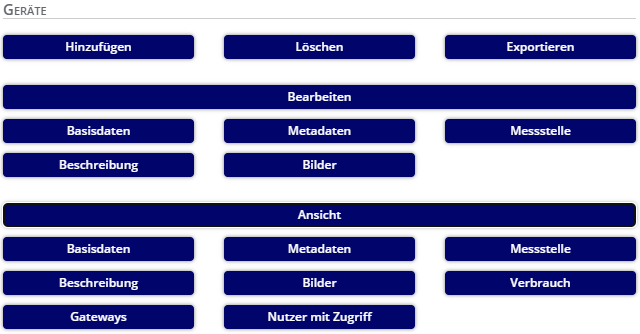
Hinzufügen/ Löschen/ Exportieren: Wählen Sie, ob die neue Benutzerrolle Geräte des ausgewählten Typs hinzufügen, löschen oder exportieren darf.
Bearbeiten: Stellen Sie die Berechtigungen zum Bearbeiten der Gerätedetails ein.
Ansicht: Stellen Sie die Berechtigungen zum Einsehen der Gerätedetails ein.
Meldungen
Diese Einstellungen beziehen sich nur auf den ausgewählten Gerätetyp.
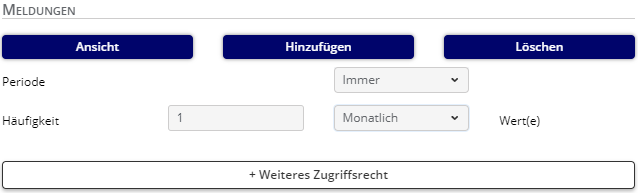
Ansicht/ Hinzufügen/ Löschen: Wählen Sie aus, welche Meldungen die jeweilige Rolle einsehen darf bzw. ob Gerätemeldungen gelöscht oder händisch hinzugefügt werden dürfen.
Periode: Wählen Sie aus, für welchen Zeitraum die Benutzerrolle Meldungen einsehen darf.
Häufigkeit: Wählen Sie das Intervall, in dem neue Gerätemeldungen eingesehen werden dürfen.
Weiteres Zugriffsrecht: Wählen Sie weitere Gerätetypen, für die Sie die Berechtigungen entsprechend Ihren Bedürfnissen anpassen können.
Geräte Manager

Nicht zugewiesene/ Blacklist: Wählen Sie aus, ob nicht zugewiesene Geräte oder Geräte auf der Blacklist eingesehen werden dürfen.
Topologieansicht/ Kartenansicht: Wählen Sie aus, ob die Benutzerrolle in der Lage sein soll, die Topologieansicht oder die Kartenansicht zu nutzen.
Gerätegruppen

Ansicht/ Hinzufügen/ Bearbeiten/ Löschen: Wählen Sie, ob die Benutzerrolle Gerätegruppen einsehen, anlegen, bearbeiten oder löschen kann.
Als Liegenschaft markieren: Wählen Sie, ob die Benutzerrolle Gruppen als Liegenschaft markieren darf.
Liegenschaftsansicht

Als Liegenschaft markieren: Wählen Sie aus, ob die Freigabe zum Einsehen der Liegenschaftsansicht erteilt werden soll.
Schlüssel verwalten

Ansicht: Wählen Sie aus, ob die Schlüsselverwaltung eingesehen werden darf.
Hinzufügen: Wählen sie, ob die Benutzerrolle berechtigt sein soll, um neue Geräteschlüssel anzulegen.
Bearbeiten/ Löschen: Wählen Sie, ob Geräteschlüssel durch die Benutzerrolle bearbeitet oder gelöscht werden darf.
Benutzer
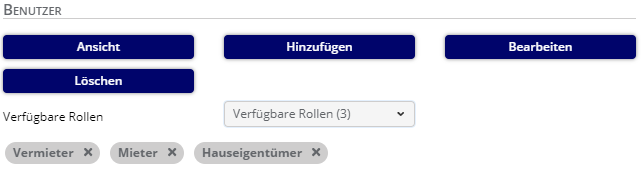
Ansicht: Wählen Sie aus, ob die Nutzerrolle in der Lage ist, die Benutzer einzusehen.
Hinzufügen: Wählen Sie aus, ob die Nutzerrolle in der Lage ist, weitere Benutzer anzulegen.
Bearbeiten: Wählen Sie aus, ob die Nutzerrolle in der Lage sein soll, die Daten bestehender Benutzer zu bearbeiten.
Löschen: Wählen Sie aus, ob die Nutzerrolle in der Lage ist, andere Benutzer zu löschen.
Verfügbare Rollen: Wählen Sie aus, welche Nutzerrollen der Nutzerrolle zur Verfügung stehen sollen, um weitere Benutzer-Accounts anzulegen.
Nutzerrollen

Ansicht: Wählen Sie, ob die Nutzerrolle in der Lage ist die Benutzerrollen einzusehen.
Hinzufügen: Wählen Sie, ob die Nutzerrolle in der Lage ist weitere Nutzerrollen zu definieren.
Bearbeiten: Wählen Sie, ob die Nutzerrolle in der Lage ist Nutzerrollen anzupassen oder zu verändern.
Löschen: Wählen Sie, ob die Nutzerrolle in der Lage ist Nutzerrollen zu löschen.
Super Admin hinzufügen: Wählen Sie, ob die Nutzerrolle in der Lage ist einen Super Admin hinzuzufügen.
Einstellungen

Ansicht: Wählen Sie, ob die Einstellungen eingesehen werden können.
Bearbeiten: Wählen Sie, ob die Einstellungen bearbeitet werden können.
Profil

Einstellungen ändern:
Adresse ändern: Wählen Sie, ob die Benutzerrolle in der Lage sein soll, die hinterlegte Adresse zu ändern.
Passwort ändern: Wählen Sie, ob die Benutzerrolle in der Lage sein soll, das hinterlegte Passwort zu ändern.
Daten Integration
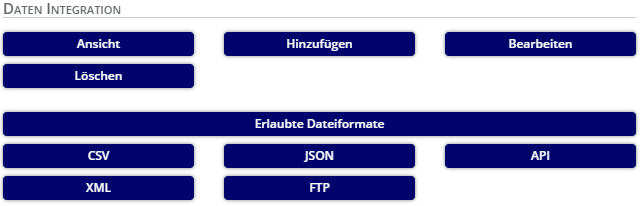
Ansicht: Wählen Sie, ob die Nutzerrolle in der Lage sein, soll die Datenintegration einzusehen.
Hinzufügen: Wählen Sie, ob die Nutzerrolle in der Lage sein soll, Daten zu importieren.
Bearbeiten: Wählen Sie, ob die Nutzerrolle in der Lage sein soll, bereits importierte Daten zu bearbeiten.
Löschen: Wählen Sie, ob die Nutzerrolle in der Lage sein soll, bereits importierte Daten zu löschen.
Erlaubte Dateiformate: Wählen Sie aus welche Dateiformate die Nutzerrolle importieren darf.
2. Aktionen
Über den Aktionen-Button können bestehende Nutzerrollen nachträglich angepasst oder gelöscht werden, falls diese in veränderter Form oder gar nicht mehr benötigt werden.
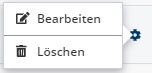
Bearbeiten: Ändern Sie Informationen, die die Berechtigungen der Nutzerrolle betreffen.
Löschen: Löschen Sie Nutzerrollen, die Sie nicht mehr benötigen.
3. Filter
Mithilfe der Filter kann die Anzahl der angezeigten Nutzerrollen eingeschränkt werden.
Name: Über den Filter kann nach spezifischen Nutzerrollen gesucht werden.
Filter zurücksetzen: Mithilfe des Papierkorb-Symbols wird der gesetzte Filter gelöscht.